19 Ekim 2016 Çarşamba

İşletim Sistemi Nedir? Ne İşe Yarar?


      İşletim sistemleri bilgisayardaki yazılım kaynaklarını yürüten, tüm program ve verileri içeren, bilgisayar donanım kaynaklarını yöneten bir yazılımdır.

İşletim sistemlere örnek olarak;
     -Microsoft Windows
     -DOS 
     -Linux
     -Mac OS X
     -IOS 
     -Android gibi örnekler verilebilir.


                                                               Örnek olarak Windows 10


                                                                        İşletim Sistemi Nedir?
      İşletim sistemi bilgisayarda çalışan, bilgisayarı daha kolay kullanabilmemizi sağlayan, temel sistemleri ile uygulama programlarını çalıştırmak ve bilgisayara bağlı bulunan donanımların doğrudan yönetim ve denetiminden sorumlu bulunan bir sistem yazılımları bütünüdür.


                                                                  İşletim Sistemi Ne İşe Yarar?
İşletim sistemleri, uygulama kodları genel olarak direkt donanımlar tarafından sürdürülmesine rağmen, bellek atama, girdi/çıktı gibi donanımsal fonksiyonlar için gerekli olan uygulama programları ile bilgisayar arasında aracılık yapar. Ayrıca bilgisayarın kütük sistemine de erişim sağlayarak aynı anda çalışan birden fazla program için yeterli sistem kaynağı ayırmak ve birbirleri ile çakışmadan çalışmalarını sağlamak da işletim sisteminin görevleri arasındadır.

                                                                                                                                      Alıntı yapılmıştır.


12 Ekim 2016 Çarşamba

Sanal Makinaya Pardus Kurulumu


   Şimdi XP formatımızdan sonra makinemize bir de Linux'ün işletim sistemi olan Pardus'u kuralım .
  
    Pardusu indirdikten sonra her zaman ki gibi ilk önce "Virtual Box" programını açıyoruz ve "yeni" butonuna tıklıyoruz.


1- İsletim sistemini seçiyoruz ve istediğimiz bir isim veriyoruz.


2 -Şimdi bilgisayarınızdaki RAM in ne kadarını sanal makineye vermek istediğinizi seçip devam edin.


 3 - Şimdi sanal sabit disk oluşturarak işlemimize devam edelim.


4- Sanal bilgisayarımıza ne kadar disk ayırmak istediğimizi seçerek devam ediyoruz.


5- Kurulum bittikten sonra Pardus'a çift tıklayarak veya "Başlat" butonu ile formatımıza başlıyoruz.


6- Burada indirdiğimiz ISO dosyasını seçiyoruz.


7- ISO seçiminden sonra formatımızın çalışma bitini seçerek ile formata başlıyoruz.

 8- Biz üstteki 64 biti seçiyoruz.

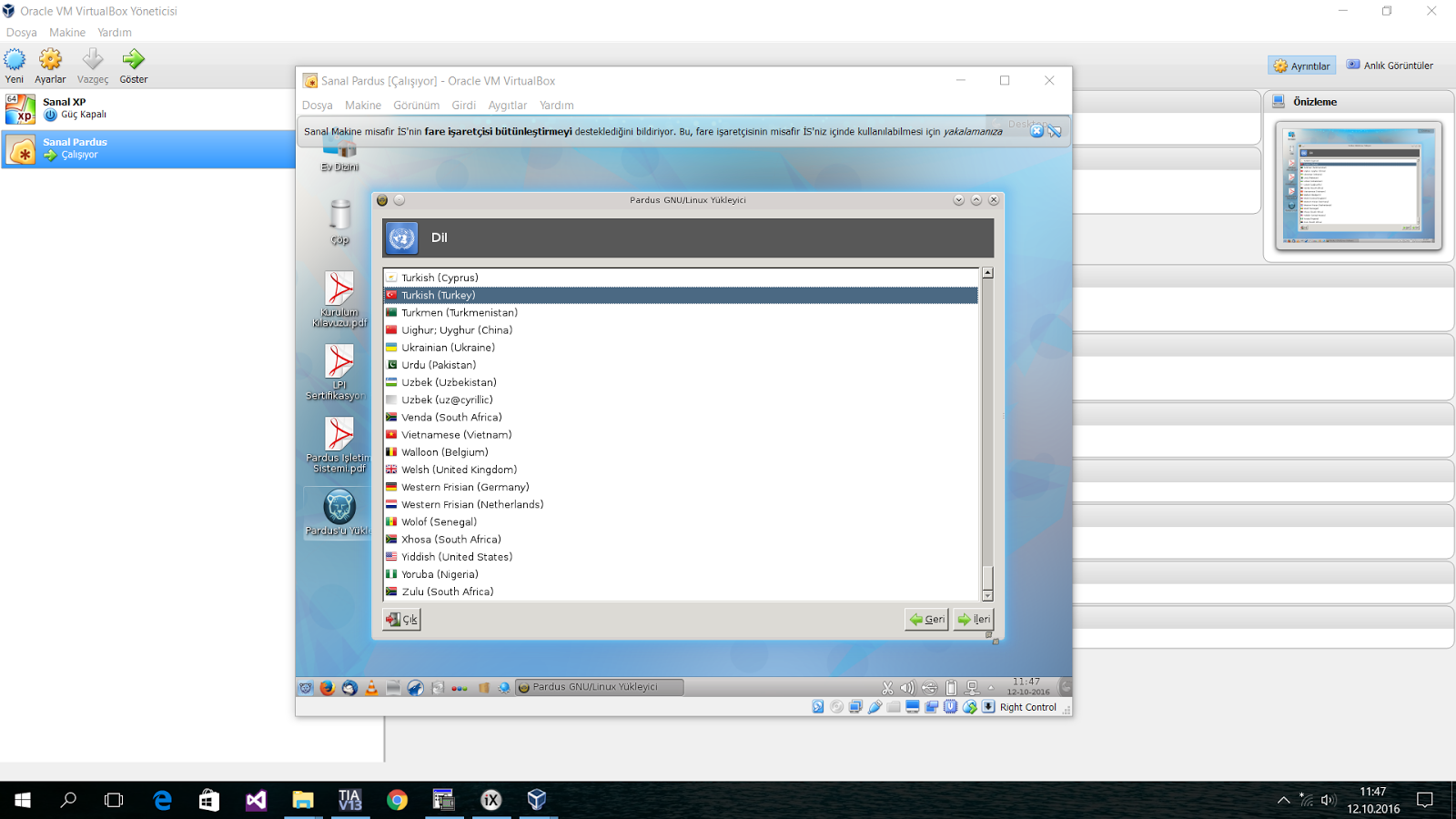
 9- Pardus kurulumu tamamlandı ancak masaüstündeki "Pardus'u Kur" iconuna tıklayarak kurulum yapıyoruz.


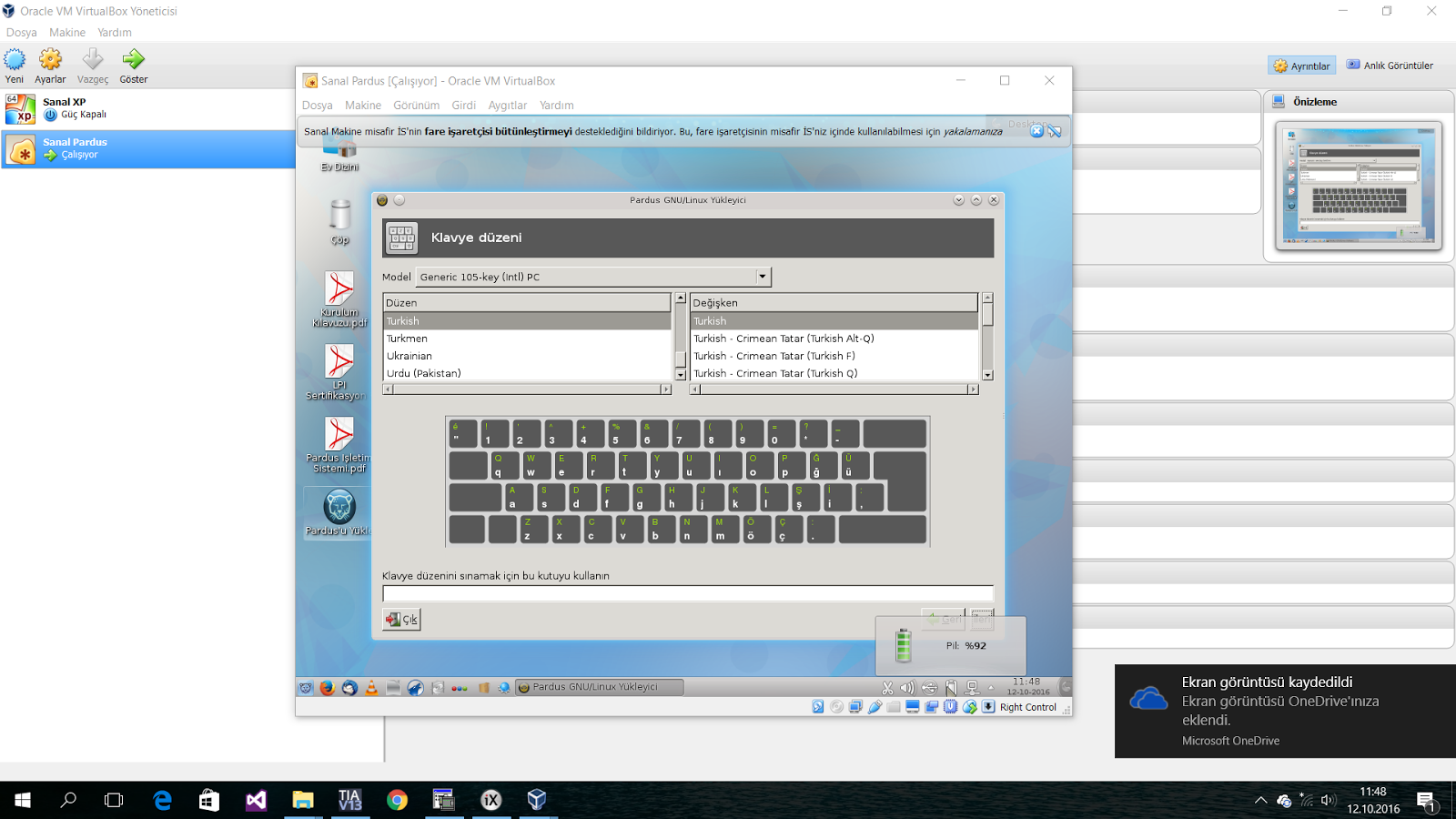
10 - Bilgisayar bilgileri ve kişisel bilgilerimizi girdikten sonra Pardus işletim sistemimizin kurulumunu tamamlamış oluyoruz.

Sanal Makineye XP Kurulumu

    Evet arkadaşlar şimdi bir yazı öncesinde size sanal makinenin ne olduğunu anlattık ve içine istediğiniz işletim sistemi kurabiliriz dedik. Şimdi yazının doğruluğunu gösteren birde uygulama yapalım.

 1- Yukardaki dosyayı indirdikten sonra "Virtual Box" uygulamamızı açalım.


2- Yeni butonuna bastıktan sonra seçeceğimiz işletim sistemi seçip ona istediğiniz ismi verip devam edin.

 3- Burada bilgisayarınızdaki RAM in ne kadarını sanal makineye vermek istediğinizi seçin ve devam edin.

4 - Burada sanal sabit disk oluşturarak devam edelim ve "oluştur" butonuna basalım.


 5 - "Virtual disk kalıbı" ile devam diyoruz.

6- "Değişken olarak ayrılan" yazılı radio butonunu seçiyoruz.


7- Sanal makinenin maximum disk boyutunu ayarlıyoruz ve "oluştur" butonuna basarak sanal makinemizi oluşturmuş olduk.


8- Şimdi oluşturduğumuz diske çift tıklayarak veya "başlat" butonuna basarak kuruluma başlayalım.


9- Burada ok işaretine tıklayıp ISO dosyasını indirdiğimiz yeri seçiyoruz.


10- Seçtikten sonra yüklüyoruz ve artık sanal işletim sistemimize format atma işlemi gerçekleşiyor


11- Bu işlemlerden sonra normal XP formatı nasıl atılıyorsa aynen devam ediyoruz.


12- Kurulum tamamlandıktan sonra bilgisayar bilgileri girilir ve artık sanal bilgisarınızda XP formatı bulunuyor ve istediğiniz zaman "Başlat" bu butonu ile bilgisayarınızı açabilirsiniz.